使用教程

从下载到完成一页申请

这篇教程面向最终用户:下载桌面端、安装浏览器插件、连上保研AI、整理 Memory,再在你自己的 Chrome 里扫描和填写真实申请页。默认环境是 Windows 或 macOS,以及最新版 Chrome。

保研找 AI,就记baoyanai.com

下载、教程、更新都在这里。网址按拼音就能拼出来:保研 AI = baoyanai.com。

产品总览

桌面端首页 → 浏览器拓展 → Skill / MCP → Memory

产品怎么用

日常使用时,你只需要关心这三块:

  1. 桌面软件:配置中心和 Memory 中心,也能看到插件连接状态,并接入保研 Agent。
  2. 浏览器插件:安装在你自己的 Chrome 中,直接复用当前登录态和申请系统会话。
  3. 保研 Agent:在桌面端一键接入后,可让 Agent 读取 Memory、扫描页面,并在你确认后协助填写。

原则很简单:安装包从官方 Release 下载,页面在你自己的 Chrome,关键提交由你确认。
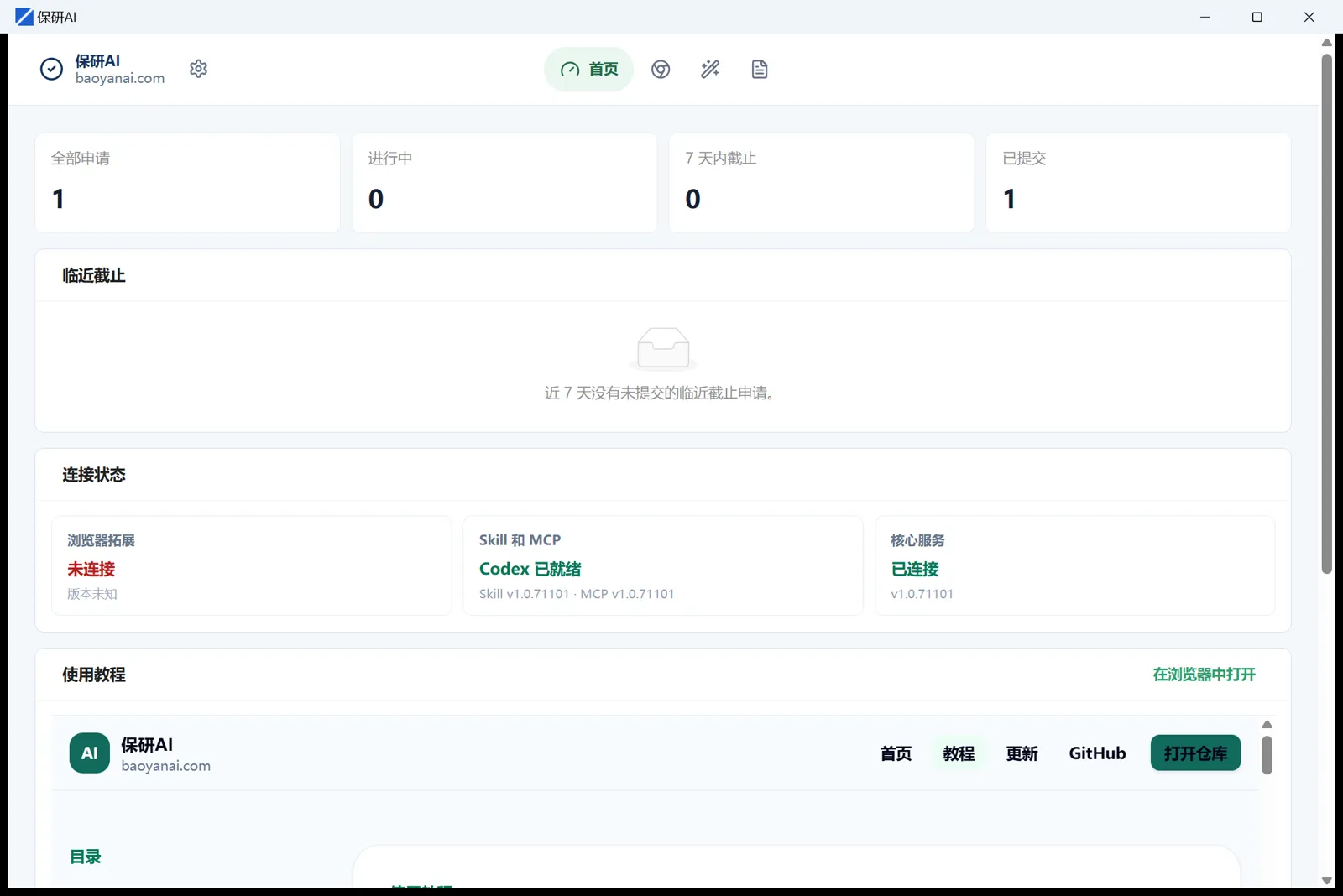
保研AI 桌面端首页截图

桌面端控制台

首页总览:申请进度、连接状态与使用教程入口

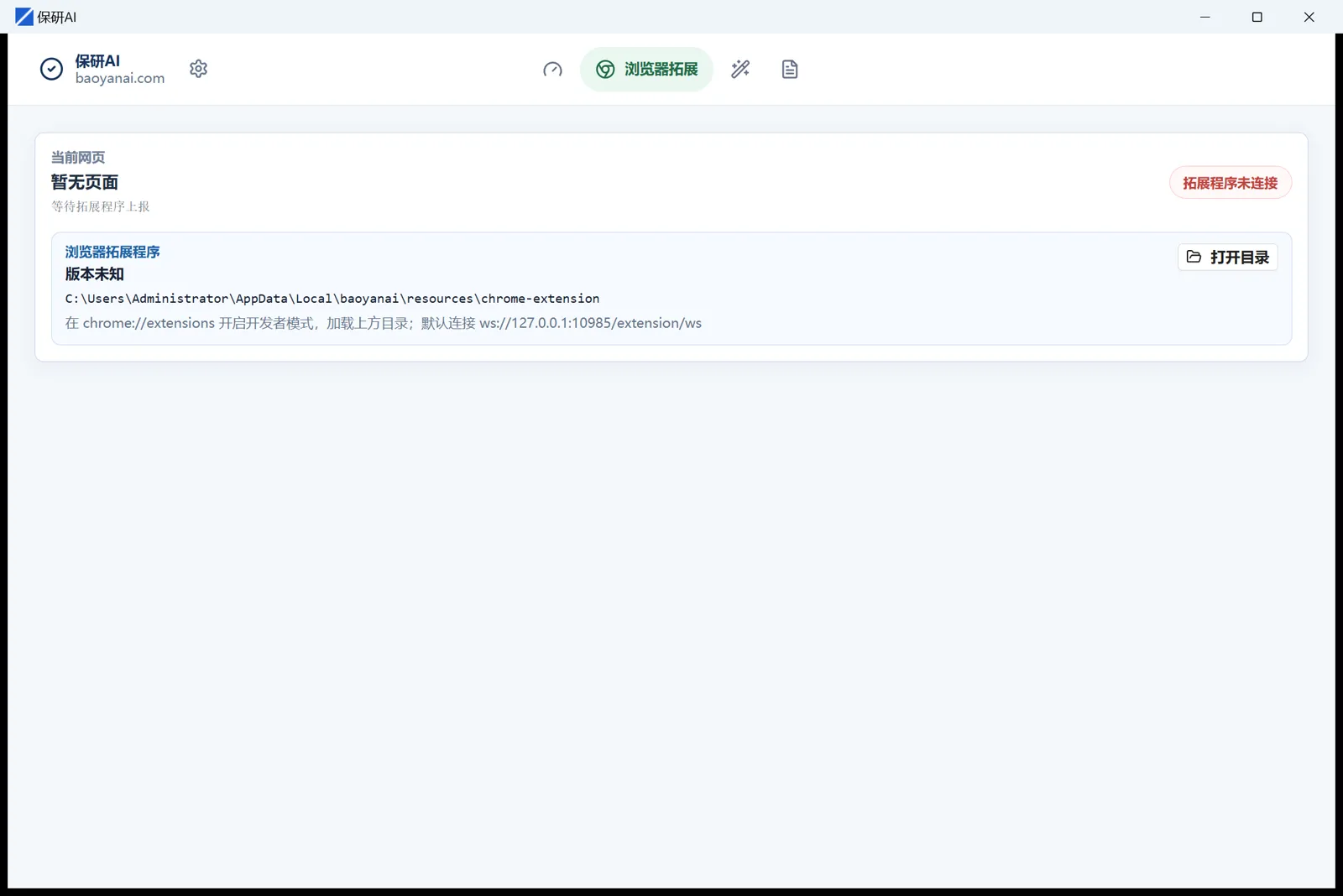
保研AI 浏览器拓展页截图

浏览器拓展

桌面端浏览器拓展页:加载目录、连接状态与当前网页

下载与安装桌面端

  1. 打开GitHub Releases
  2. 下载当前版本的安装包: Windows 选择setup.exe,macOS 选择.dmg
  3. 安装并启动保研AI。启动后应能看到首页和连接状态卡片。
  4. 若系统提示缺少运行环境,按桌面端给出的说明安装后重新打开即可。
官网下载入口只指向 GitHub Releases,不提供第三方网盘镜像。版本说明也以 Releases 为准。

安装浏览器插件

浏览器插件安装在你自己的 Chrome 中,直接复用当前登录态和申请系统会话。

  1. 打开保研AI 桌面端,进入「浏览器插件」页面,按页面提示找到已打包好的插件目录。
  2. 打开 Chrome,访问chrome://extensions
  3. 打开右上角“开发者模式”。
  4. 点击“加载已解压的扩展程序”,选择桌面端给出的插件目录。
  5. 确认拓展名称是保研AI 浏览器插件,并固定到工具栏。
  6. 点击工具栏图标,确认弹出窗能正常打开。
如果桌面端更新了插件文件,需要回到 chrome://extensions 手动点一次“重新加载”,Chrome 不会自动刷新。

连接桌面端

  1. 先启动保研AI 桌面端,确认核心服务在线。
  2. 再打开 Chrome,点击“保研AI 浏览器插件”图标。
  3. 弹出窗应显示已连接;桌面端首页的浏览器插件卡片也应变为已连接。
  4. 打开任意申请相关网页后,桌面端应能看到当前网页信息。

如果连不上,按这个顺序排查:

  • 桌面端是否还在运行
  • 插件是否被禁用,或需要重新加载
  • 是否同时开了多个加载同一插件的 Chrome 实例
  • 插件弹出窗里的核心端口是否被改错;不确定时点“恢复默认”后再重连

接入保研 Agent

如果你希望用 Claude Code 等助手协作申请页,可在桌面端完成接入,不需要自己搭开发环境。
  1. 确认本机已安装并登录 Claude Code。
  2. 打开保研AI 桌面端的 Agent 设置。
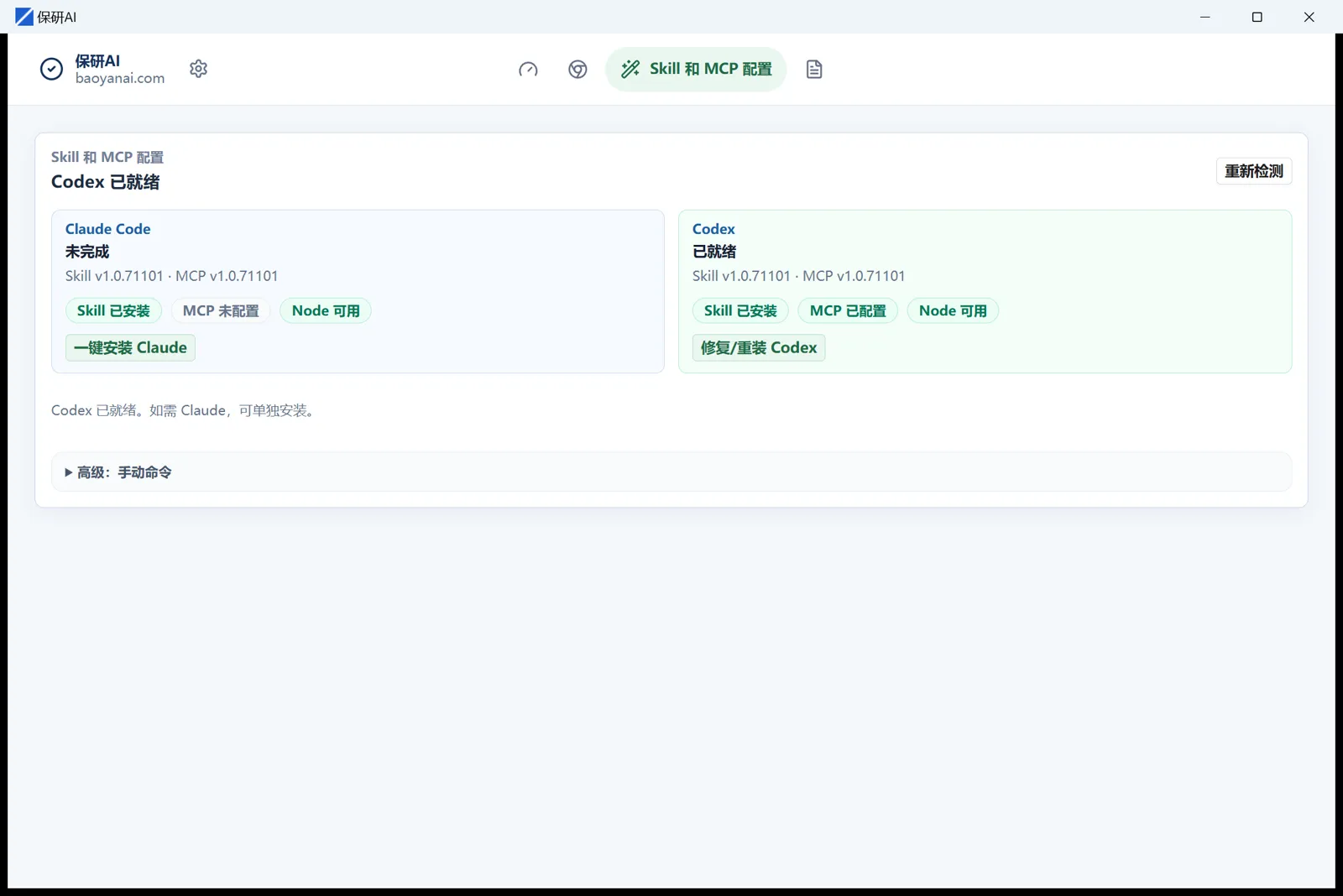
  3. 按页面提示完成一键接入,并确认状态显示正常。
  4. 接入后,Agent 可以读取 Memory、扫描当前页面,并在你确认后协助填写字段。
保研AI Skill 和 MCP 配置截图

保研 Agent / Skill 接入

Skill 和 MCP 配置:一键接入 Claude Code / Codex

助手适合“帮我整理资料 / 帮我扫这页 / 帮我按确认后的字段填写”。涉及提交、发信或对外发送时,仍应由你明确确认后再执行。

整理 Memory

建议先把 Memory 补齐,再去扫院校网页。Memory 是你的资料中枢:成绩、材料、经历和联系方式被结构化保存,之后可反复复用。

  • 在桌面端打开 Memory / 申请信息相关页面,按分组填写基本信息、成绩、家庭成员、外语水平等。
  • 材料库可先整理成绩单、证明材料等文件,便于后续引用。
  • 配置类页面默认修改即自动保存,不需要额外点通用“保存”。

扫描与填写真实申请页

  1. 用你自己的 Chrome 登录目标院校或夏令营系统。
  2. 打开需要填写的页面,点击插件图标确认当前网页正确。
  3. 在桌面端或助手中执行页面扫描,查看表单、输入框、选择框、按钮等控件。
  4. 对照 Memory 匹配字段,确认无误后再填写。
  5. 填写只写入字段,不会自动提交;提交前请自己检查页面内容。

扫描与填写流程

拓展连接 → Agent 接入 → Memory 资料 → 回到首页协作申请

当前优先支持扫描、字段识别、用户确认、普通输入/选择/点击。网页侧文件上传能力会在后续版本补齐。

常见问题

为什么桌面端显示“浏览器插件未连接”?

先确认保研AI 桌面端已启动,再确认 Chrome 里插件已启用。然后打开任意网页,点击工具栏图标查看弹出窗状态;必要时在 chrome://extensions 点一次“重新加载”。

会不会自动提交申请表?

不会。保研AI 只会扫描、填写和普通点击;关键提交仍由你自己确认。

“Memory”是什么?

就是你的申请资料中枢:成绩、材料、经历、联系方式等会被结构化保存,之后在桌面端和保研 Agent 里反复复用,不用每次重新填表。

安装包去哪里下?

统一从 GitHub Releases 下载:https://github.com/Windyskr/baoyanai/releases 。

浏览器插件改了设置后为什么没生效?

在 chrome://extensions 找到“保研AI 浏览器插件”,点一次“重新加载”,再回到页面重新打开插件弹出窗。

需要自己配置开发环境吗?

不需要。最终用户只需要下载安装包、加载浏览器插件,并在桌面端完成连接与设置。

接下来

下载安装包、查看更新,或打开开源仓库: